


▽ 要約
概要:Clawdbotは常駐型AIで、会話から実作業までつなぐ。
機能:要約・自動化・連携が中心、入口としてLINEも選べる。
手順:LINEはMessaging API+Webhook(HTTPS)でつなぐ。
注意:最初はpairing/allowlistで入口制限し最小権限から。
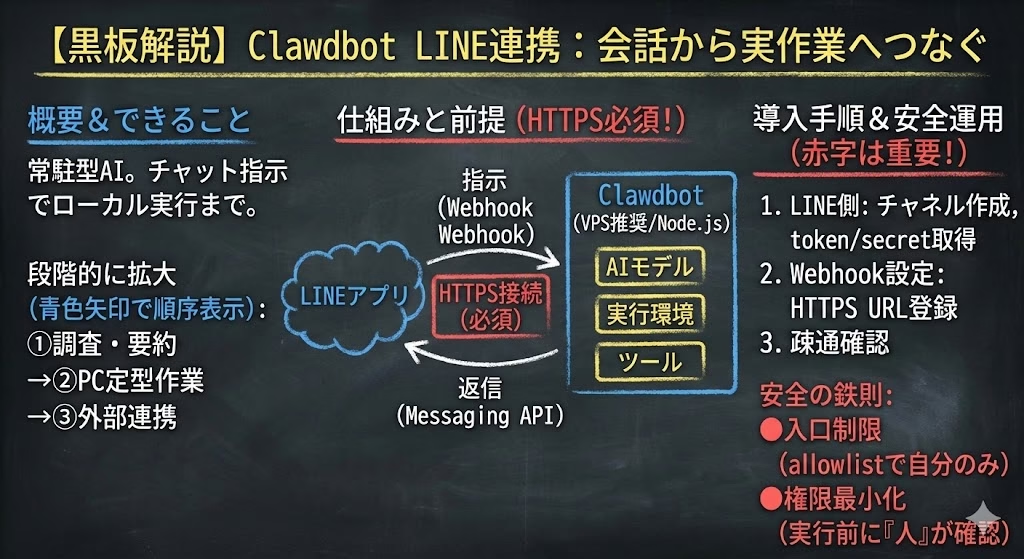
Clawdbotは自分のPC/サーバに常駐し、LINEなどのチャットを入口に調査から実行まで進めるAIアシスタントで、LINE連携はMessaging APIとHTTPS Webhookの設定が要点です。
Clawdbotを「LINEで使えるAI秘書」にしたいとき、どこまで自動化できて、何を設定すれば動くのかが分かりにくいのが難点です。本稿はClawdbot LINEを前提に、できること→仕組み→導入手順→安全設定の順で、最短で迷わない形に解説します。
Clawdbot LINEで「会話→実行」までつなぐ
Clawdbot LINEの本質は、チャットの指示を起点にローカル実行(手足)まで到達させる点にあります。
Clawdbotは「チャットの入口」「AIモデル(Claude/GPT等)」「ツール実行(ファイル/コマンド/ブラウザ/連携)」を束ね、常駐プロセス(ゲートウェイ)が受信・判断・実行・返信を管理します。会話で終わらず作業に踏み込めるのは、ここに“実行環境”が含まれるためです。
一方で、実行できる範囲を広げるほど事故も増えるので、導入時は入口と権限を絞って始めるのが前提になります。
できることは3つに分けると理解しやすい
最初に、Clawdbotに何を期待するかを3系統に分けると設計が楽になります。
1つ目は「調べる・まとめる」です。リンクやキーワードを投げて要点の抽出、比較、短いレポート化をさせる用途は、最小権限でも効果が出ます。
2つ目は「PC内の定型作業」です。メモ追記、ファイル整理、ログ集約、コマンド実行など、毎回同じ手順を繰り返す業務に向きます。
3つ目は「外部サービス連携」です。メール・カレンダー・タスク管理などに接続し、確認や下書き作成、定時通知までを一本化できます。
この3つは同じ“自動化”でもリスクが違うため、最初は①→②→③の順に広げると失敗しにくいです。
導入前に押さえる前提条件
LINE連携を始める前に、必要物が揃っていないと必ず詰まります。
Clawdbotの実行環境として、Node.jsが動くPC/サーバが必要です。常時稼働させたいなら、VPSや省電力マシンなど“落ちにくい置き場”が現実的です。
また、LINEはWebhookでイベントを送るため、Clawdbot側は「外部から到達できるHTTPSの受け口」が必要になります。ローカルPCだけで完結させるのは難しく、外部公開(HTTPS)をどう作るかが設計上の分岐点です。
最短で安定させるなら「VPS+HTTPS」
いちばん事故が少ないのは、VPS上にGatewayを置き、TLS証明書つきHTTPSでWebhookを受ける構成です。
自宅PCで運用する場合は、外部公開のためのトンネルや中継が必要になり、URLの安定性やアクセス制御が課題になります。運用コストを増やしたくないなら、まずはVPSに寄せるのが無難です。
LINEの入れ方:手順は「LINE側→Clawdbot側→疎通」の3段
LINE連携は、Messaging APIの準備とWebhook設定が中心です。
ここでは最短の流れだけを残し、迷いやすいポイントを手順内に埋め込みます。
1) LINE DevelopersでMessaging APIチャネルを用意する
まず、LINE DevelopersでProviderを作成(または選択)し、Messaging APIチャネルを作ります。
次に、チャネルの設定から「Channel access token」と「Channel secret」を控えます。ここで値を取り違えると疎通しないので、コピペ保存しておくのが安全です。
最後に、Messaging APIの設定でWebhookを有効化し、Webhook URLを登録します。
2) Webhook URLは「HTTPSで外部から到達」が必須
Webhook URLは、LINEプラットフォームがイベントを送る宛先です。HTTPSが必須で、自己署名証明書などは弾かれることがあります。
運用上の要点は2つで、「HTTPSで到達できること」と「URLが変わらないこと」です。URLが変わるとLINE側が古い宛先に投げ続け、メッセージが届かない状態になります。
3) ClawdbotにLINEプラグインと認証情報を設定する
Clawdbot側では、LINE用のチャンネル(プラグイン)を有効化し、先ほどのtoken/secretを設定します。
設定方法は「初期ウィザードで入力」または「設定ファイル/環境変数に記述」の2通りで、運用するなら後者が管理しやすいです。
また最初のdmPolicyは、公開運用ではなくpairing(承認制)かallowlist(許可リスト)から始めるのが安全です。
4) 疎通確認:友だち追加→1通送る→ログを見る
LINE公式アカウントを友だち追加し、短いメッセージを1通送って反応を確認します。
反応がない場合、原因はだいたい次のどれかに収束します。
- Webhookが有効化されていない
- Webhook URLが間違っている(パス含む)
- HTTPSで外部到達できていない(証明書・FW・ルーティング)
- token/secretが一致していない
ここまでを順に潰すと、時間を浪費しません。
関連:プロンプトインジェクション攻撃とは?―最新事例と防御策を完全網羅
安全運用の要点:入口と権限を絞る
LINEに繋がると“誰でも話しかけられる入口”になりやすいので、最初に安全設計を固定しておく必要があります。
まず入口は「自分だけ」に寄せます。pairingで承認制にするか、allowlistでユーザーIDを固定し、未知の相手を通さない構成にします。
次に権限は最小化します。最初は「要約」「下書き」「候補の提示」までに止め、送信や実行は人が確定する運用にします。フォーム送信やメール送信の自動化は便利ですが、誤送信の損害が大きいので段階導入が前提です。
いつ何を見るべきか:導入後のチェックリスト
運用開始後は、チェック項目を固定するとトラブルが減ります。
日次では「Gatewayが生きているか」「LINE Webhookの到達が継続しているか」「認証情報やログが露出していないか」を確認します。
週次では「スキル/プラグインを増やしすぎていないか」「不要権限が付与されていないか」を見直し、作業範囲を増やす場合は“下書き→確認→実行”の段階を崩さないのがコツです。
▽ FAQ
Q. Clawdbotの導入に必要な環境は?
A. Node.js 22以上が目安で、macOS/Linux/WSL2環境での稼働が一般的です。
Q. LINE連携はいつから使える?
A. 2026-01-24の更新でLINE(Messaging API)チャンネルが追加されたと整理できます。
Q. LINEのWebhookはなぜHTTPS必須?
A. LINEはWebhookをHTTPS POSTで送るため、TLS対応の証明書設定が前提です。
Q. 最初はpairingとallowlistどっち?
A. 小規模ならallowlistが安全で、運用開始は自分のLINEユーザーID1件固定が無難です。
■ ニュース解説
Clawdbotは「会話UI」と「実行環境」を結合する設計のため、LINE連携が入ると日常導線に組み込みやすくなる一方で、入口の公開度が上がりやすいので安全設定が重要になります。Webhookやtoken/secretの管理が運用品質を左右するため、まずはHTTPS到達と承認制の設計を固め、下書き中心の自動化から段階的に実行権限を広げるのが現実的です。
投資家の視点:業務効率化ツールとしては「入口(LINE)」「実行(ローカル)」「監査(ログ/権限)」の3点がコスト構造を決めるため、最初にセキュリティと運用の手戻りを減らす設計を優先すると、継続利用のROIが安定します。
※本稿は一般的な情報提供を目的としており、特定銘柄・金融商品の売買を推奨するものではなく、投資助言ではありません。投資判断はご自身の責任で行ってください。
(参考:GitHub)